
Como Programar e Usar o ESP32-CAM no Arduino IDE: Manual Técnico Completo

Introdução
Neste manual prático e técnico, você aprenderá como instalar, gravar e configurar a placa ESP32-CAM utilizando o ecossistema do Arduino IDE. Abordaremos desde a preparação do ambiente de desenvolvimento, instalação de plugins e drivers USB-Serial, até esquemas de ligação para upload de código e execução de projetos de visão computacional e streaming de vídeo.
Se você deseja adquirir este módulo com suporte técnico e nota fiscal, clique aqui para acessar a loja RoboBuilders.
Descrição geral do produto
O que é o ESP32-CAM?
O ESP32-CAM é uma plataforma de desenvolvimento compacta de alta performance baseada no SoC ESP32 (módulo ESP32-S da AI-Thinker), integrada a um sensor de imagem OV2640 de 2 megapixels, slot para cartão de memória micro-SD e LED de flash de alta intensidade.
Diferente de microcontroladores convencionais de 8 bits, o ESP32-CAM possui processador dual-core de 32 bits rodando a até 240 MHz com Wi-Fi 802.11 b/g/n e Bluetooth 4.2 BLE integrados, permitindo captura de fotos, compressão JPEG em hardware e transmissão de vídeo ao vivo via rede local ou Internet.
Para que serve?
- Câmeras de segurança e vigilância IP — streaming de áudio/vídeo em tempo real acessível via navegador Web ou aplicativo mobile;
- Reconhecimento e detecção facial — algoritmos embarcados para autenticação e abertura de fechaduras inteligentes;
- Reconhecimento de padrões e OCR — leitura de mostradores industriais, placas ou códigos em projetos de automação;
- Sistemas de visão computacional para robótica — veículos autônomos seguidores de linha ou que desviam de obstáculos orientados por imagem;
- Armazenamento local de imagens — captura de fotos acionada por sensores externos (PIR, magnéticos) gravadas em cartão micro-SD.
Por que devo usar?
- Relação custo-benefício incomparável — integra Wi-Fi, Bluetooth, processador potente e câmera em uma única placa miniaturizada;
- Memória PSRAM externa integrada — chip de 4MB de PSRAM dedicado para buffering de quadros de alta resolução (UXGA / SVGA);
- Compatibilidade com Arduino IDE e ESP-IDF — vasta biblioteca de exemplos oficiais, incluindo servidores Web completos com WebSockets e controle de parâmetros de imagem;
- Ampla comunidade e suporte — centenas de bibliotecas prontas para Telegram Bot, Home Assistant, MQTT e streaming RTSP.
Quando devo usar?
O ESP32-CAM é a escolha perfeita quando:
- Seu projeto necessita de captura de fotos ou transmissão de vídeo sem a necessidade de um microcomputador de placa única (como Raspberry Pi);
- O consumo elétrico e o espaço físico disponível no gabinete ou chassi são reduzidos;
- É necessário conectar sensores adicionais em conjunto com o envio periódico de imagens para a nuvem.
Não é a melhor escolha quando:
- É necessária gravação contínua em resolução Full HD (1080p) a 60 FPS com processamento de redes neurais pesadas (recomenda-se Raspberry Pi 4/5 ou placas dedicadas com NPU);
- São necessários muitos pinos de GPIO livres simultaneamente (o uso da câmera e do cartão SD consome a maioria dos GPIOs da placa).
Como funciona a interface da câmera OV2640
O sensor OV2640 comunica-se com o ESP32 através de um barramento paralelo DVP (Digital Video Port) para transmissão dos dados de pixel e um barramento SCCB (compatível com I2C) para parametrização do sensor (brilho, contraste, saturação, ganho automático e resolução). O ESP32 realiza a leitura direta via DMA (Direct Memory Access), transferindo os bytes da imagem sem sobrecarregar a CPU.
Especificações técnicas
Principais especificações
| Parâmetro | Detalhes |
|---|---|
| Módulo / SoC | AI-Thinker ESP32-S (Espressif ESP32-D0WD) |
| Processador | Xtensa® Dual-Core 32-bit LX6 |
| Frequência de clock | Ajustável de 80 MHz a 240 MHz |
| Memória ROM | 448 KB |
| Memória SRAM interna | 520 KB |
| Memória Flash SPI | 4 MB |
| Memória PSRAM externa | 4 MB (obrigatória para resoluções de câmera superiores a CIF) |
| Conectividade Wi-Fi | 802.11 b/g/n/e/i (até 150 Mbps em 2,4 GHz) |
| Conectividade Bluetooth | Bluetooth v4.2 BR/EDR e BLE |
| Câmera suportada | OV2640 (inclusa de 2 MP) e OV7670 |
| Formato de saída de imagem | JPEG, BMP, Grayscale, RGB565 |
| Ângulo de visão da lente (FOV) | ~66° (sensor padrão) |
| Slot de expansão | Micro-SD / TF Card (suporta até 4 GB no modo SPI/SDMMC) |
| Flash LED integrado | LED branco de alto brilho no pino GPIO 4 |
| Tensão de alimentação recomendada | 5,0VCC (mínimo de 2A na fonte para evitar quedas no Wi-Fi) |
| Consumo de corrente | ~80 mA em repouso / ~180 mA a 310 mA transmitindo vídeo com flash ativo |
| Dimensões físicas | 27,0 × 40,5 × 4,5 mm |
Modos de resolução suportados pelo sensor OV2640
| Resolução | Denominação | Dimensões em Pixels | Taxa típica de quadros (FPS) |
|---|---|---|---|
| UXGA | Ultra Extended Graphics Array | 1600 × 1200 | 6 a 8 FPS |
| SXGA | Super Extended Graphics Array | 1280 × 1024 | 8 a 10 FPS |
| XGA | Extended Graphics Array | 1024 × 768 | 10 a 12 FPS |
| SVGA | Super VGA | 800 × 600 | 12 a 15 FPS |
| VGA | Video Graphics Array | 640 × 480 | 20 a 25 FPS |
| CIF | Common Intermediate Format | 400 × 296 | 25 a 30 FPS |
| QVGA | Quarter VGA | 320 × 240 | 30 FPS |
Pinagem e descrição dos terminais
O ESP32-CAM possui 16 pinos distribuídos em duas barras de conectores com passo de 2,54 mm:
| Pino | Função Primária | Funções Secundárias / Observações |
|---|---|---|
| 5V | Entrada de alimentação | Conectar fonte estável de 5V (mínimo 1.5A a 2A) |
| 3V3 | Entrada/Saída regulada | Saída de 3.3V do regulador onboard (ou entrada de 3.3V) |
| GND | Terra de referência | Comum para alimentação e adaptadores seriais |
| U0R (GPIO 3) | UART0 RX | Recepção Serial (conectar ao TX do módulo FTDI/USB-Serial) |
| U0T (GPIO 1) | UART0 TX | Transmissão Serial (conectar ao RX do módulo FTDI/USB-Serial) |
| GPIO 0 | Modo de Boot / Flash | Jumper com GND durante o upload; desconectar para executar |
| GPIO 2 | I/O de Uso Geral | Conectado internamente ao pino Data do cartão micro-SD |
| GPIO 4 | LED Flash / I/O | Conectado ao transistor do LED Flash de alto brilho e linha SD D1 |
| GPIO 12 | I/O de Uso Geral | Linha SD Data 2 / Barramento da câmera |
| GPIO 13 | I/O de Uso Geral | Linha SD Data 3 / Barramento da câmera |
| GPIO 14 | I/O de Uso Geral | Linha SD Clock / Barramento da câmera |
| GPIO 15 | I/O de Uso Geral | Linha SD Command / Barramento da câmera |
| GPIO 16 | I/O / U2RX | Compartilhado com a PSRAM e barramento de controle |
⚠️ IMPORTANTE (Gravação): O pino GPIO 0 define o modo de inicialização do microcontrolador. Para gravar um novo código via porta serial, o pino GPIO 0 DEVE estar conectado ao pino GND. Após a conclusão da gravação, remova o jumper entre GPIO 0 e GND e pressione o botão RST (Reset) para que o ESP32-CAM inicie no modo normal de execução.
Métodos de ligação ao computador
Por ser ultra compacto, o ESP32-CAM não possui chip conversor USB-Serial integrado. Para gravá-lo no computador, você precisará de uma interface de comunicação serial externa. A seguir, apresentamos os três métodos mais práticos com seus respectivos diagramas de ligação esquemáticos:
Método 1: Usando módulo conversor FTDI (FT232RL) — Recomendado
O adaptador FT232RL é a opção mais estável para programação. Certifique-se de posicionar o jumper seletor do FTDI na posição de 5V para a alimentação.
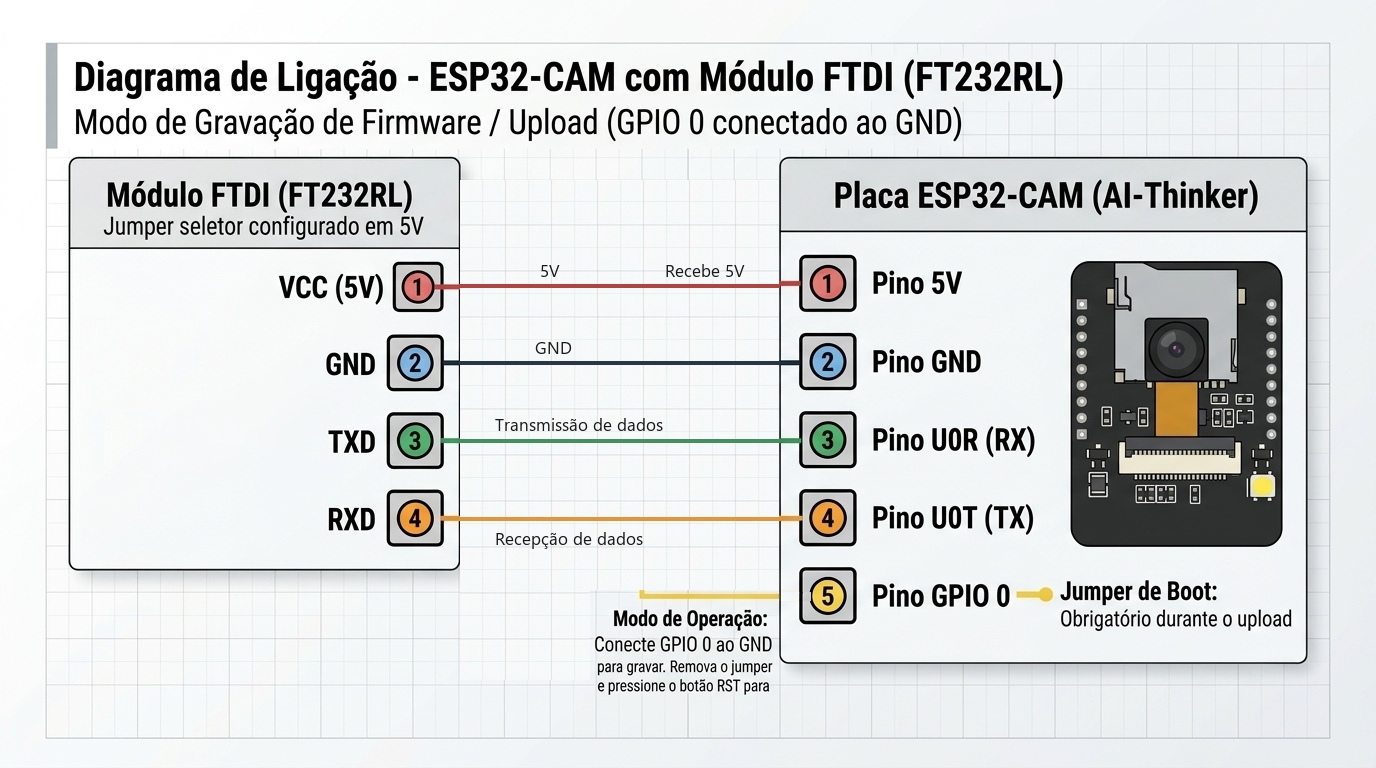
| Pino do FTDI (FT232RL) | Pino do ESP32-CAM | Função / Observação |
|---|---|---|
| VCC (5V) | 5V | Linha de alimentação principal (+5V DC) |
| GND | GND | Referência comum de terra (0V) |
| TX | U0R (RX) | Linha de transmissão do FTDI para recepção do ESP32 |
| RX | U0T (TX) | Linha de recepção do FTDI para transmissão do ESP32 |
| — | GPIO 0 conectado ao GND | Jumper de Boot: obrigatório durante o upload de código |
Método 2: Usando módulo conversor CP2102
O módulo CP2102 funciona de maneira equivalente ao FTDI:
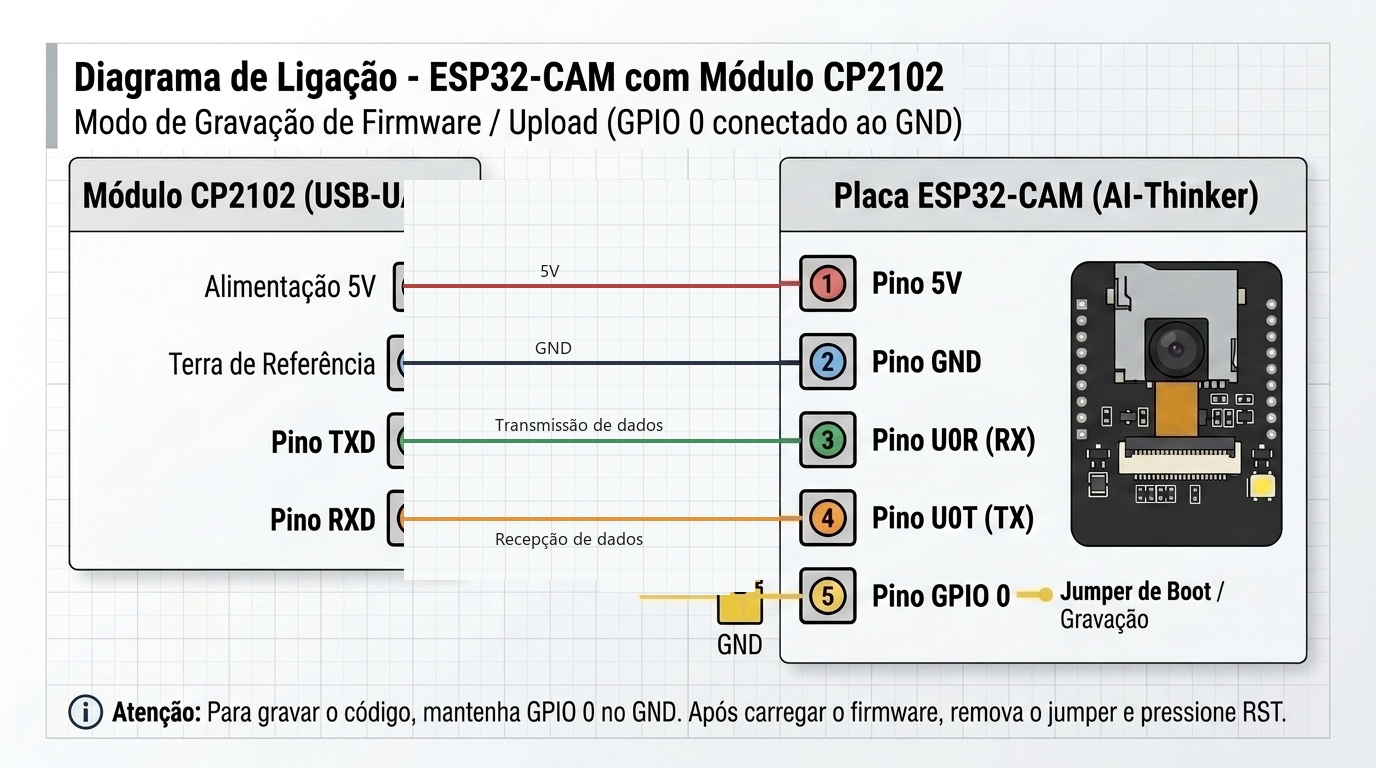
| Pino do CP2102 | Pino do ESP32-CAM | Função / Observação |
|---|---|---|
| 5V | 5V | Alimentação de 5V DC |
| GND | GND | Linha de terra comum |
| TXD | U0R (RX) | Transmissão para recepção do microcontrolador |
| RXD | U0T (TX) | Recepção para transmissão do microcontrolador |
| — | GPIO 0 conectado ao GND | Jumper de Boot: obrigatório durante o upload de código |
Método 3: Usando uma placa Arduino UNO como ponte USB-Serial
Caso não tenha um adaptador FTDI, é possível utilizar uma placa Arduino UNO como conversor USB-Serial. Para isso, você deve colocar o microcontrolador ATmega328P do Arduino em estado de reset constante (interligando o pino RESET do Arduino ao GND do Arduino):
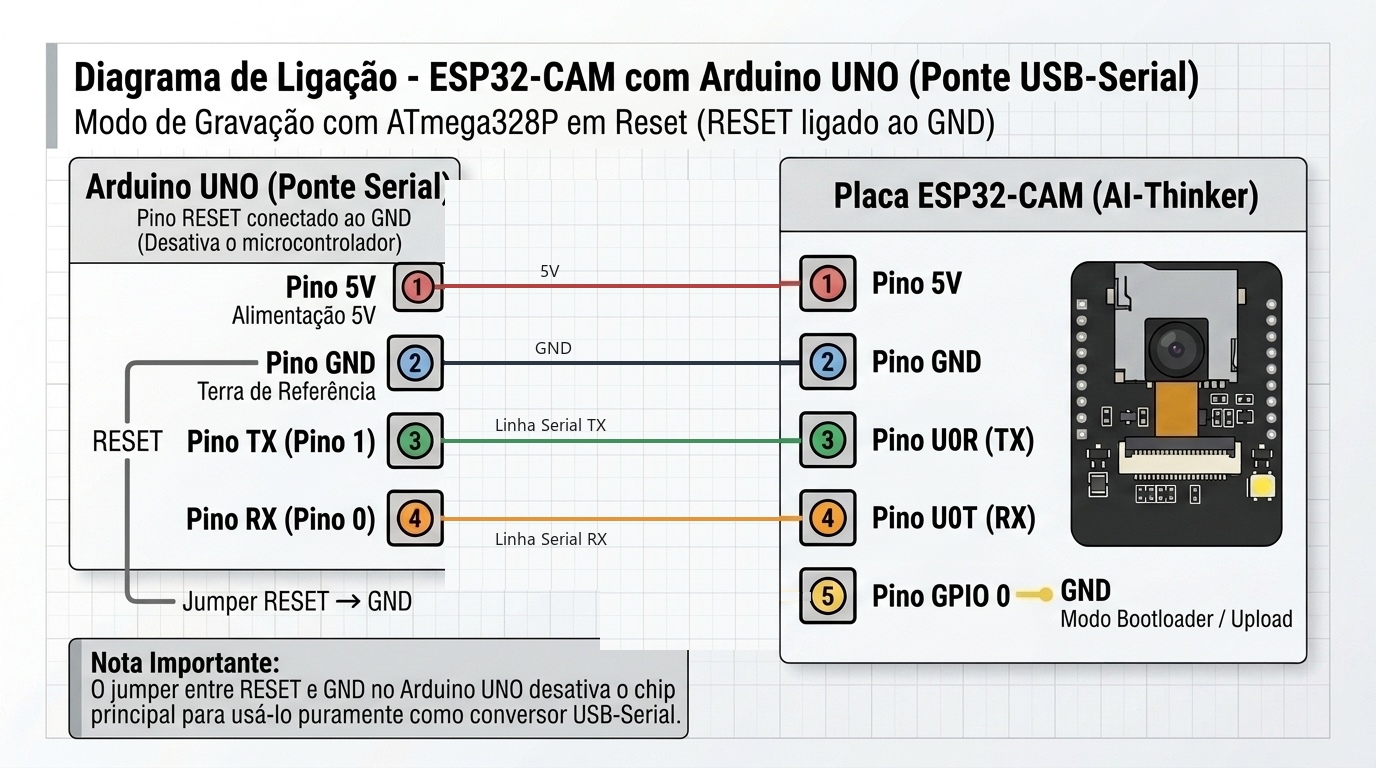
| Pino do Arduino UNO | Pino do ESP32-CAM | Função / Observação |
|---|---|---|
| RESET | GND (do próprio Arduino) | Desativa o ATmega328P para operar como ponte serial |
| 5V | 5V | Alimentação de 5V DC |
| GND | GND | Linha de terra comum |
| TX (Pino 1) | U0R (RX) | Linha serial de transmissão para recepção do ESP32 |
| RX (Pino 0) | U0T (TX) | Linha serial de recepção para transmissão do ESP32 |
| — | GPIO 0 conectado ao GND | Jumper de Boot: obrigatório durante o upload de código |
- Conecte o pino RESET do Arduino UNO ao GND do Arduino UNO (isso desativa o chip ATmega328P);
- Conecte o pino 5V do Arduino ao pino 5V do ESP32-CAM;
- Conecte o pino GND do Arduino ao pino GND do ESP32-CAM;
- Conecte o pino TX (Pino 1) do Arduino ao pino U0R (RX) do ESP32-CAM;
- Conecte o pino RX (Pino 0) do Arduino ao pino U0T (TX) do ESP32-CAM através de um divisor de tensão resistivo (ex.: resistor de 1kΩ e 2kΩ) para proteger a entrada de 3.3V do ESP32;
- Conecte o pino GPIO 0 do ESP32-CAM ao GND.
Configuração do software na Arduino IDE
Passo 1: Instalação da Arduino IDE
Baixe e instale a versão estável mais recente da Arduino IDE oficial.
Passo 2: Adicionando o repositório de placas ESP32
- Abra a Arduino IDE e acesse o menu Arquivo (File) > Preferências (Preferences);
- Localize o campo URLs do Gerenciador de Placas Adicionais (Additional Boards Manager URLs) e adicione a seguinte URL oficial da Espressif:
(Caso já possua outras URLs cadastradas, separe-as por vírgula ou em novas linhas);https://raw.githubusercontent.com/espressif/arduino-esp32/gh-pages/package_esp32_index.json - Clique em OK para salvar.
Passo 3: Instalando a plataforma ESP32
- Vá até o menu Ferramentas (Tools) > Placa (Board) > Gerenciador de Placas… (Boards Manager…);
- No campo de pesquisa, digite
esp32; - Localize o pacote desenvolvido por Espressif Systems e clique no botão Instalar (Install);
- Aguarde a conclusão do download e instalação das bibliotecas e compiladores.
Passo 4: Selecionando os parâmetros da placa
No menu Ferramentas (Tools), ajuste os seguintes parâmetros:
- Placa (Board):
AI Thinker ESP32-CAM - CPU Frequency:
240MHz (WiFi/BT) - Flash Frequency:
80MHz - Flash Mode:
QIO - Partition Scheme:
Huge APP (3MB No OTA/1MB SPIFFS) - Upload Speed:
115200(ou460800para uploads mais rápidos) - Porta (Port): Selecione a porta COM atribuída ao seu conversor USB-Serial (ex:
COM3,COM4).
Exemplos de código e projetos práticos
Exemplo 1: Teste de Gravação e LED Flash (Blink)
Este código simples valida a comunicação serial, o carregamento de firmware e aciona o LED Flash integrado na placa:
/*
 * Exemplo 1: Teste de Gravação e Pisca do Flash LED
 * RoboBuilders - O seu mundo da robótica
 */

#define FLASH_LED_PIN 4

void setup() {
  Serial.begin(115200);
  delay(1000);

  pinMode(FLASH_LED_PIN, OUTPUT);
  Serial.println("=====================================");
  Serial.println("ESP32-CAM Inicializado com Sucesso!");
  Serial.println("RoboBuilders - Teste de Funcionamento");
  Serial.println("=====================================");
}

void loop() {
  Serial.println("Ligando Flash LED...");
  digitalWrite(FLASH_LED_PIN, HIGH);
  delay(500);

  Serial.println("Desligando Flash LED...");
  digitalWrite(FLASH_LED_PIN, LOW);
  delay(1500);
}
Exemplo 2: Servidor de Vídeo Streaming e Reconhecimento Facial (CameraWebServer)
A biblioteca oficial do ESP32 inclui um projeto completo de servidor web com streaming em tempo real, captura de fotos e detecção facial.
- Na Arduino IDE, vá até Arquivo > Exemplos > ESP32 > Camera > CameraWebServer;
- No arquivo do exemplo, abra a aba
camera_pins.he certifique-se de que a definição da placa está ativa para o modelo AI-Thinker:#define CAMERA_MODEL_AI_THINKER // Habilita o mapeamento do ESP32-CAM AI-Thinker - Na aba principal do código, configure suas credenciais de rede Wi-Fi:
const char* ssid = "NOME_DA_SUA_REDE_WIFI"; const char* password = "SENHA_DA_SUA_REDE_WIFI"; - Verifique se o GPIO 0 está conectado ao GND e clique no botão Carregar (Upload);
- Quando o log exibir
Connecting........_____....., pressione o botão RST da placa se o upload não iniciar de imediato; - Ao término da gravação com a mensagem
Done uploading, desconecte o jumper entre GPIO 0 e GND; - Abra o Monitor Serial configurado em 115200 baud e pressione o botão RST da placa;
- O ESP32-CAM conectará na sua rede Wi-Fi e exibirá o endereço IP atribuído:
WiFi connected Camera Ready! Use 'http://192.168.1.150' to connect - Abra o navegador no computador ou smartphone conectado na mesma rede e acesse o endereço IP informado para visualizar o painel de streaming, capturar fotos e ativar o reconhecimento facial.
Resolução de dúvidas frequentes (FAQ)
| Pergunta | Resposta |
|---|---|
| O que fazer se a mensagem “A fatal error occurred: Failed to connect to ESP32: Timed out waiting for packet header” aparecer? | Verifique se o pino GPIO 0 está firmemente conectado ao GND. Ao iniciar a mensagem Connecting..., pressione o botão RST da placa por 1 segundo para forçar a entrada no modo bootloader. |
| Por que o ESP32-CAM fica reiniciando em loop (Brownout detector was triggered)? | O ESP32-CAM consome picos de corrente de até 310 mA durante transmissões de rádio Wi-Fi. Certifique-se de utilizar uma fonte de 5V externa dedicada com capacidade de pelo menos 1.5A a 2A conectada aos pinos 5V e GND. |
| A imagem da câmera aparece preta, com listras coloridas ou com erro de inicialização “Camera init failed with error 0x20002”? | Verifique se o cabo flat ribbon da câmera OV2640 está totalmente inserido e travado no conector FPC da placa, e confirme se a linha #define CAMERA_MODEL_AI_THINKER foi selecionada no código. |
| Posso utilizar o pino 3V3 para alimentar a placa durante o streaming de vídeo? | Não é recomendado. O pino 3V3 alimenta diretamente as linhas sensíveis do circuito sem margem de corrente suficiente, podendo causar instabilidade térmica e travamentos. Sempre alimente pelo pino 5V. |
| Como salvar fotos automaticamente no cartão micro-SD? | Utilize as bibliotecas SD_MMC.h ou FS.h do ESP32 para montar o cartão e salvar o buffer de bytes retornado pela função esp_camera_fb_get(). |
Conclusão
Este manual abordou de forma completa como utilizar e gravar a placa ESP32-CAM com a IDE do Arduino, cobrindo desde o hardware até a execução prática de projetos:
- Especificações técnicas: arquitetura do SoC ESP32-S, memória PSRAM e resoluções do sensor OV2640;
- Pinagem e conexões: mapeamento dos terminais de I/O, linhas seriais e o papel do pino GPIO 0 no modo bootloader;
- Métodos de ligação: diagramas e esquemas elétricos padronizados com conversores FTDI, CP2102 e Arduino UNO;
- Configuração de software e exemplos: instalação do core ESP32 na Arduino IDE, validação de blink do flash e servidor de streaming com reconhecimento facial.
Com o ambiente devidamente configurado e o esquema de ligação correto, o ESP32-CAM torna-se uma plataforma altamente eficiente para aplicações de monitoramento visual e robótica autônoma.
Solução de problemas
Olá! Sou o assistente técnico da RoboBuilders. Descreva seu problema com o Como Programar e Usar o ESP32-CAM no Arduino IDE: Manual Técnico Completo e eu ajudarei a encontrar a solução.
O assistente usa IA e pode errar. Confirme informações críticas no datasheet oficial do fabricante.